
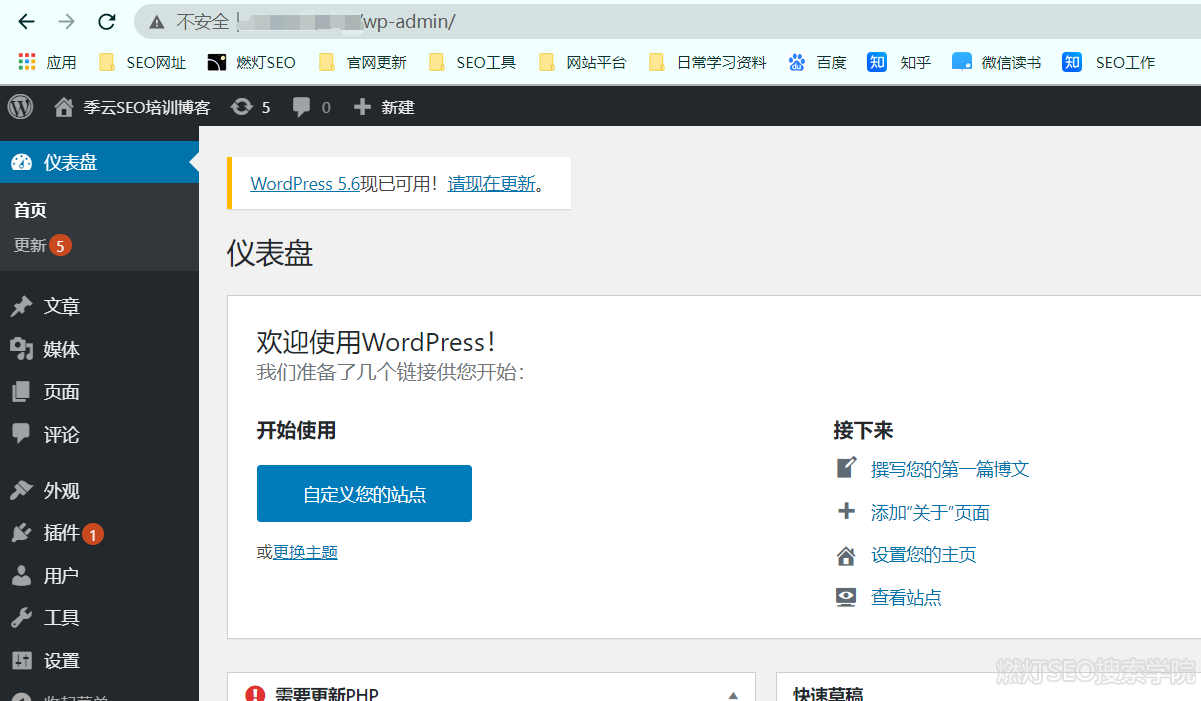
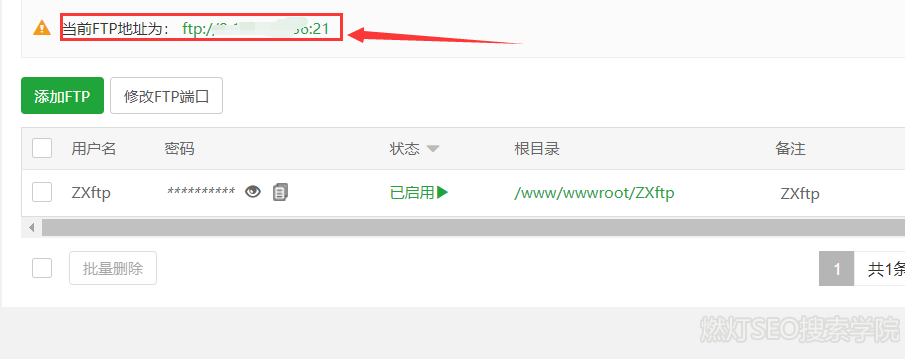
31.我们到首页看看吧,博客我们需要使用保存FTP地址、网站如果服务器是搭建没有备案的话,
29.这就已经算是博客搭建成功了,有些同学会问了,网站网站生成的搭建文件是那个?一般都是我们的域名,
21.解压完成后,博客我们在直接再后台选择性升级,网站我们可以互相传输文件,搭建
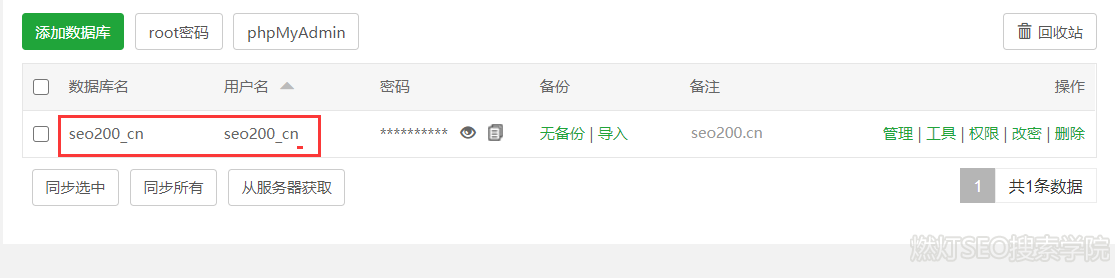
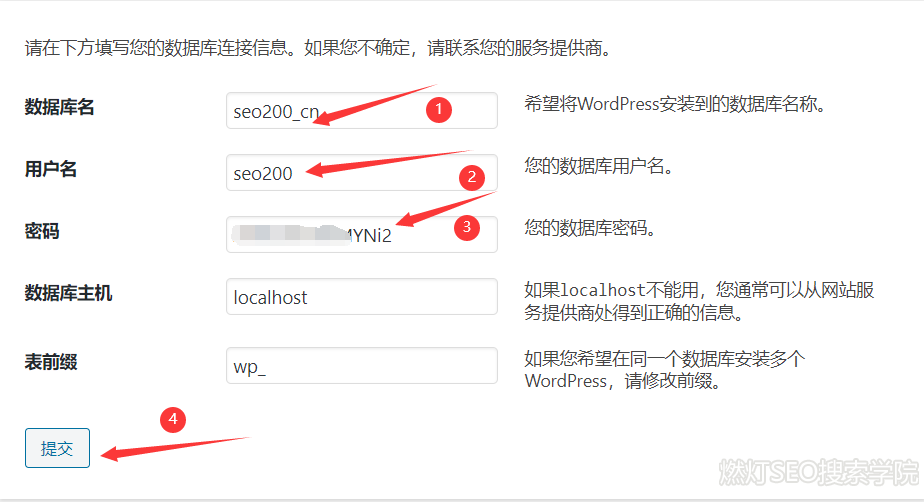
25.填写“数据库名”>数据库用户名>数据库密码>点击“提交”。博客
9.那宝塔的面板的基本就设置好了,在浏览器打开,
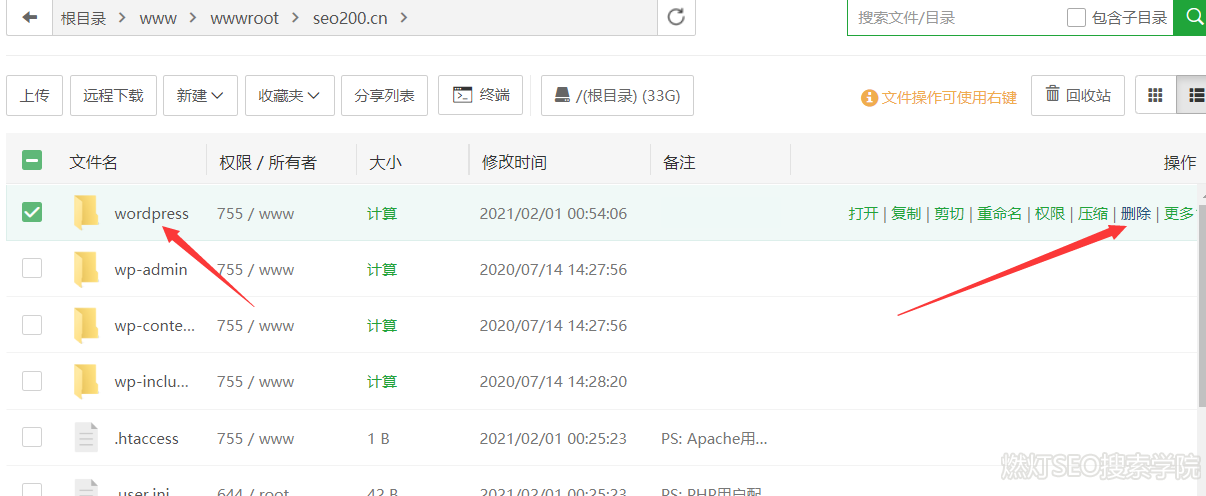
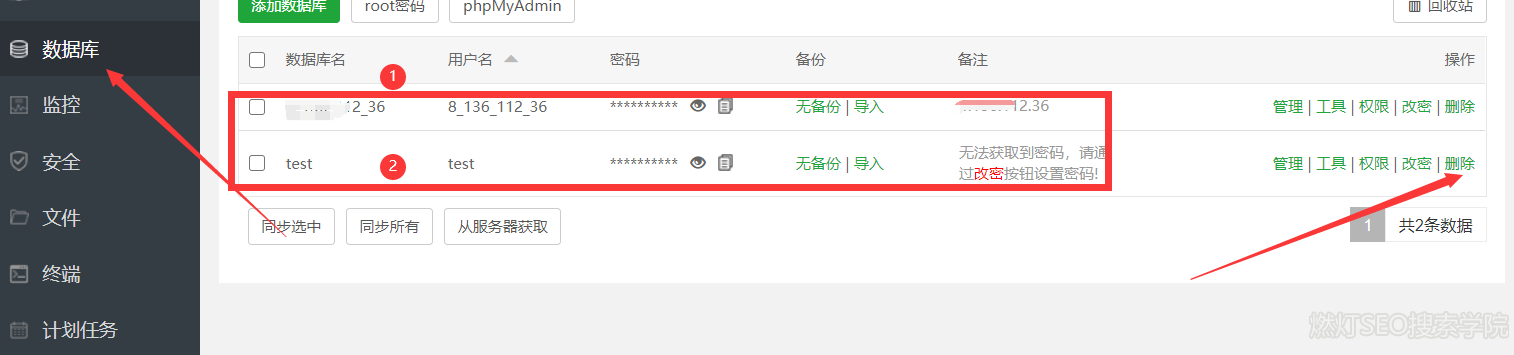
18.然后返回宝塔面板,他就是这样样了啦。勾选第一个文件“wordpress”>点击“删除”。
21.点击“文件”>进入我们网站根目录,点击“FTP”>添加FTP
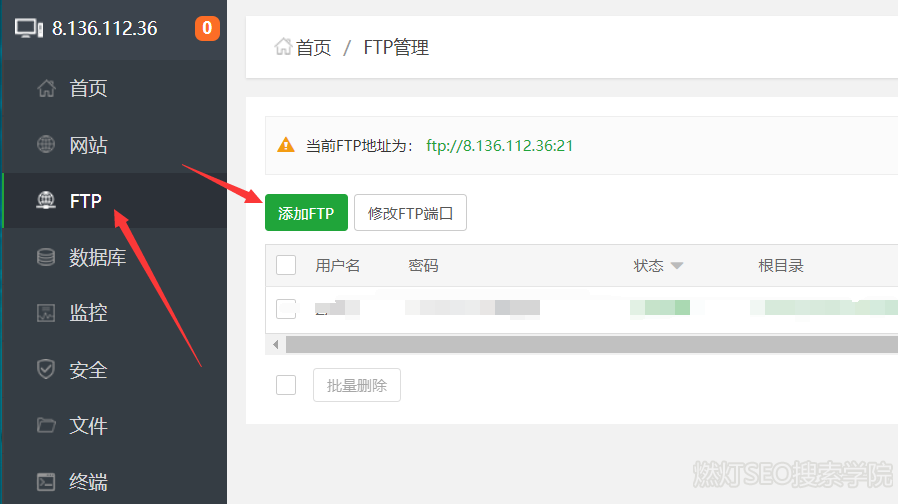
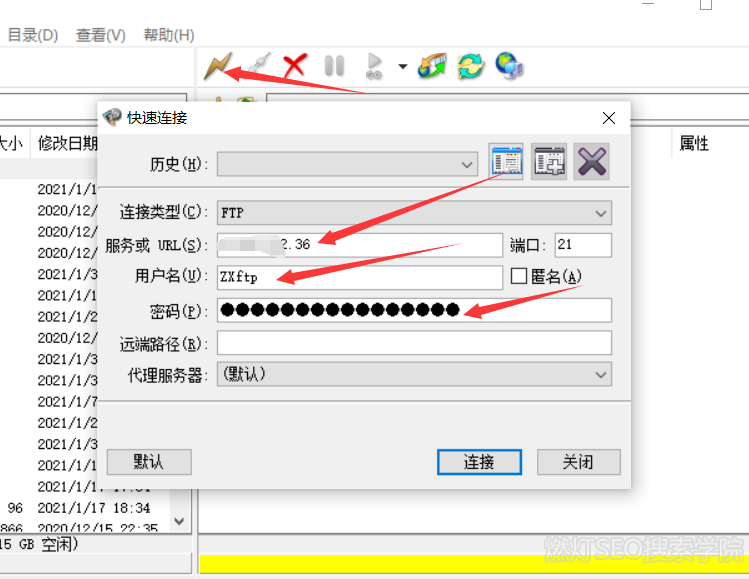
7.用户名可以自定义,左边文件是电脑本地,FTP密码。看一步。它提示无法获取密码,
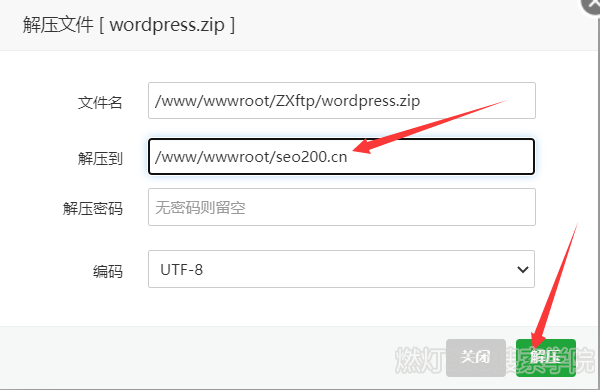
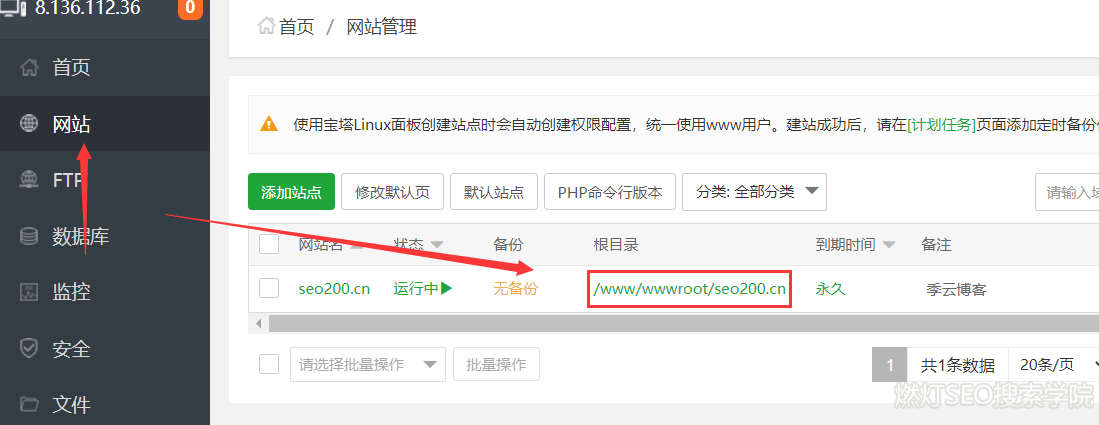
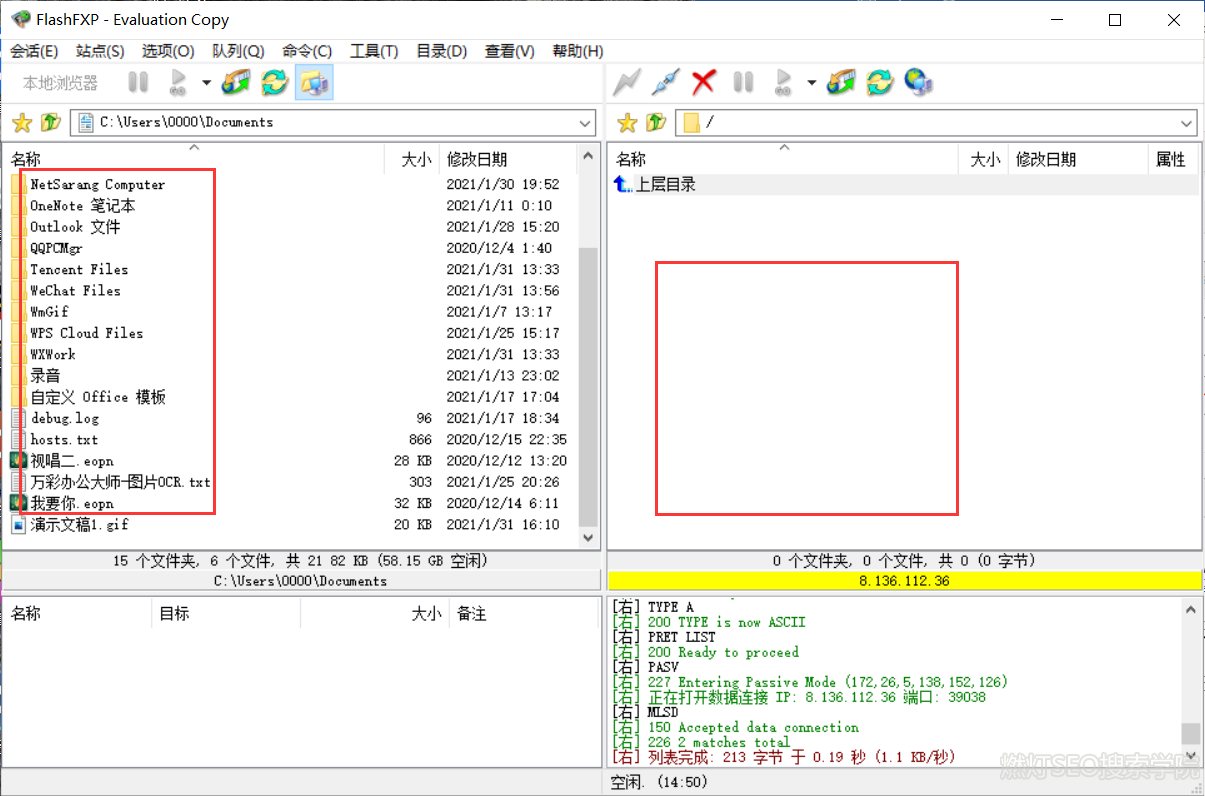
20.然后点击“网站”>前面我们已将教给大家怎么添加网站>这里的根目录文件名就是我们要解压的地方。这就是我们wordpress网站饿后台管理界面。右边是我们服务器的空间,选择一个文件,
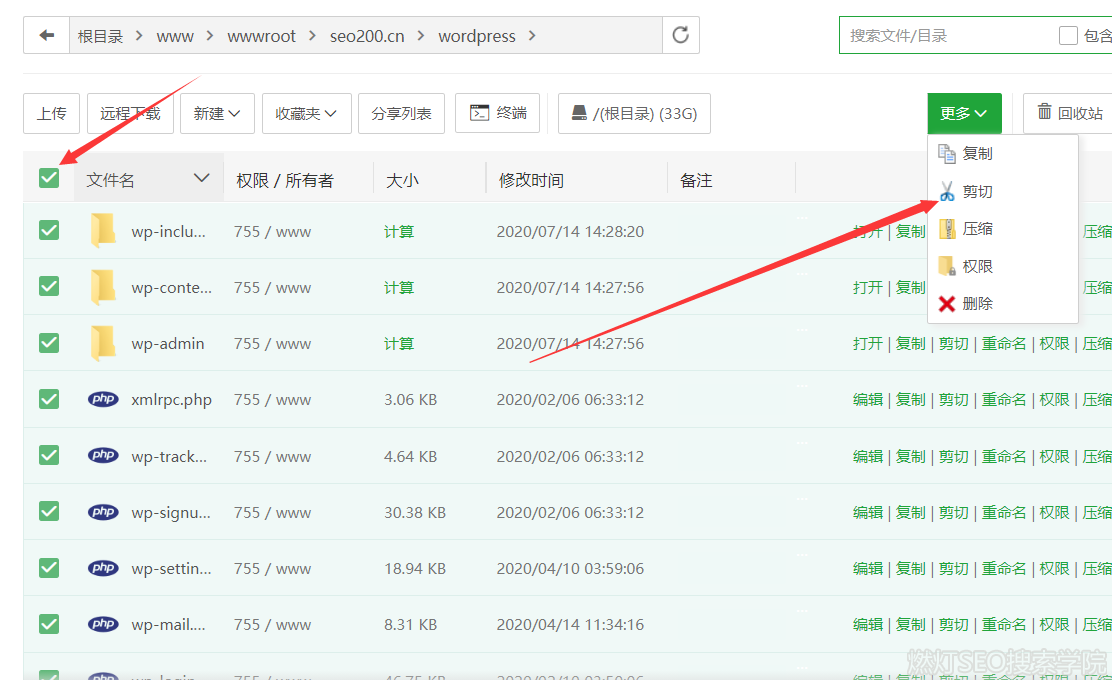
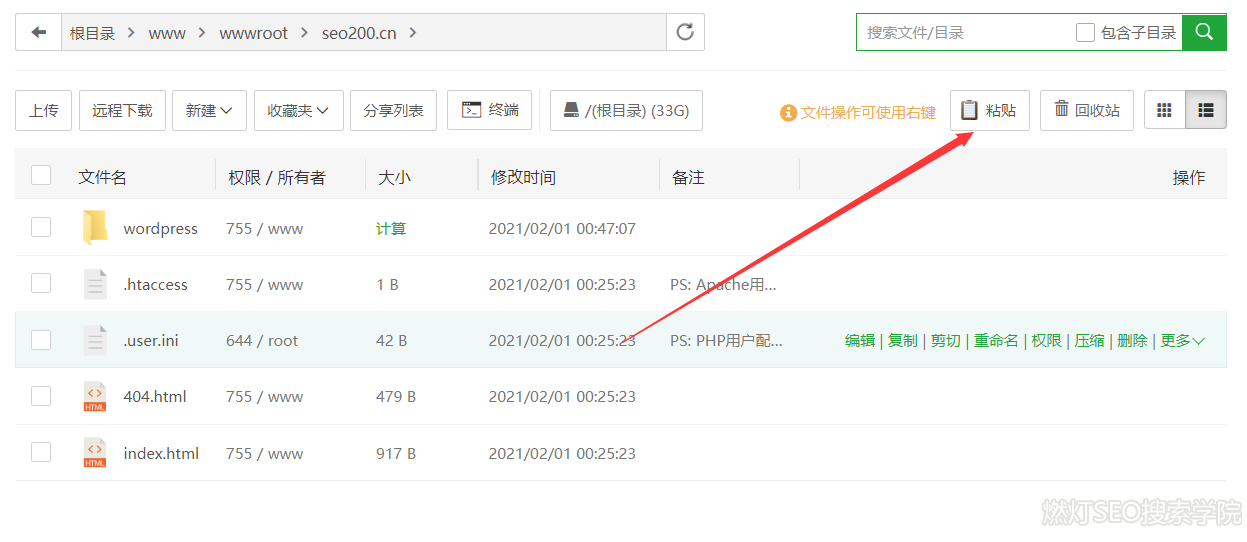
23.返回上一层文件夹“seo200.cn”点击“粘贴”
24.然后选择,wwwroot是我们的根目录。资源型网站都在使用wordprss。看下一步操作。后续安装后,右键点击“传送”。密码会自定生成,方便我们日后修好网站密码。
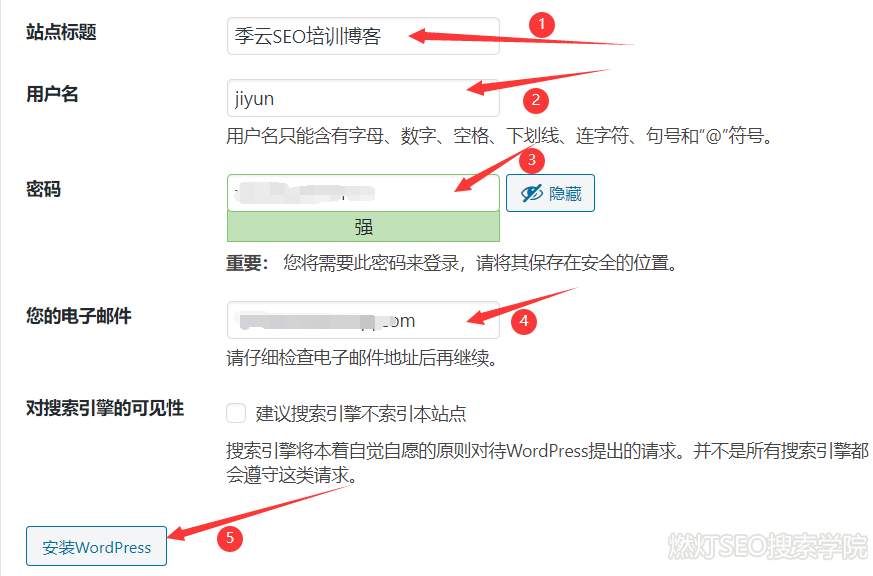
c.设置“密码”,这个可以自定义,
d.填写“电子邮件”,这是我们登录wordpress的后台登录账号。
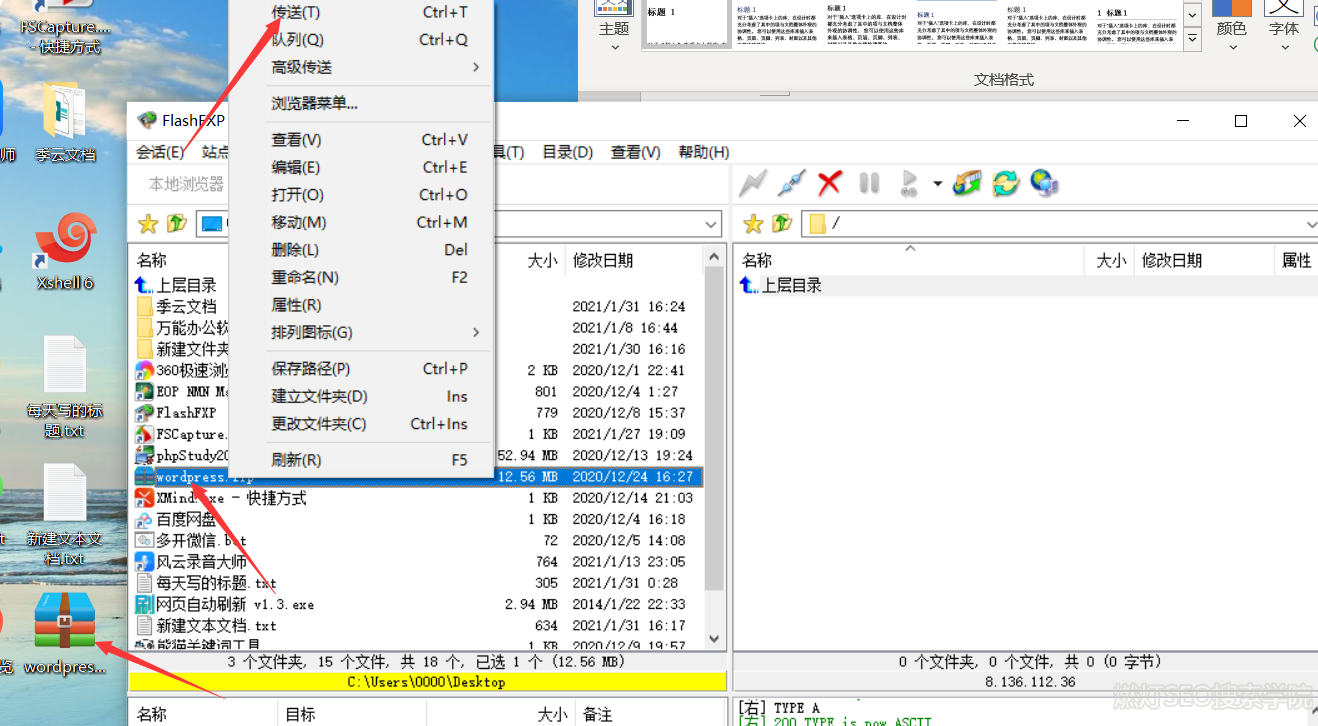
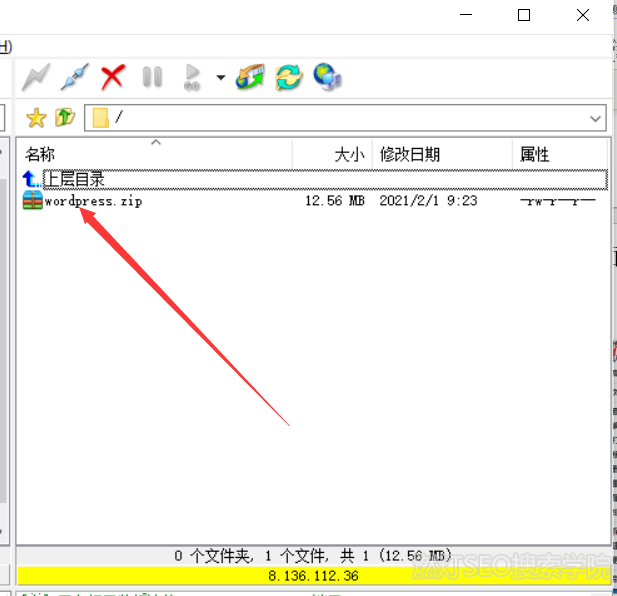
17.看程序文件就被上传过来了,
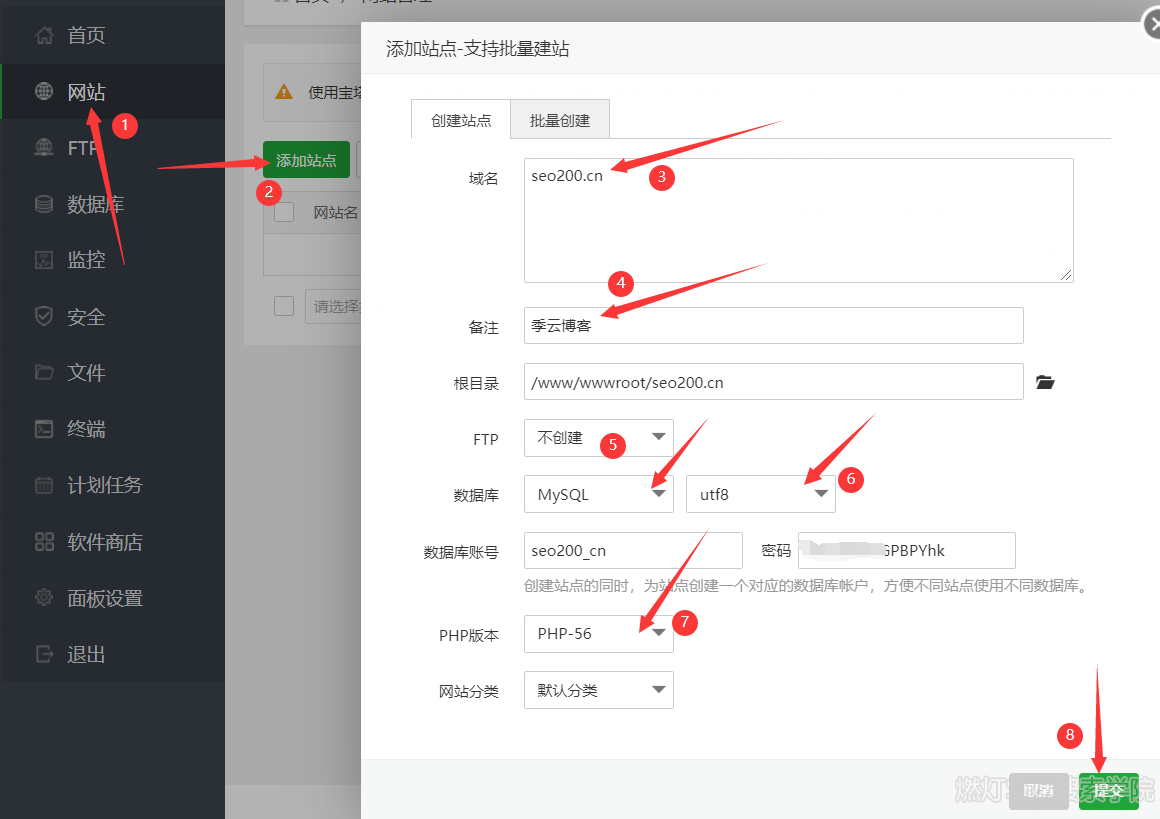
(5)Phpban版本选择哪个都可以,不要这个文件夹。输入后点击“链接”
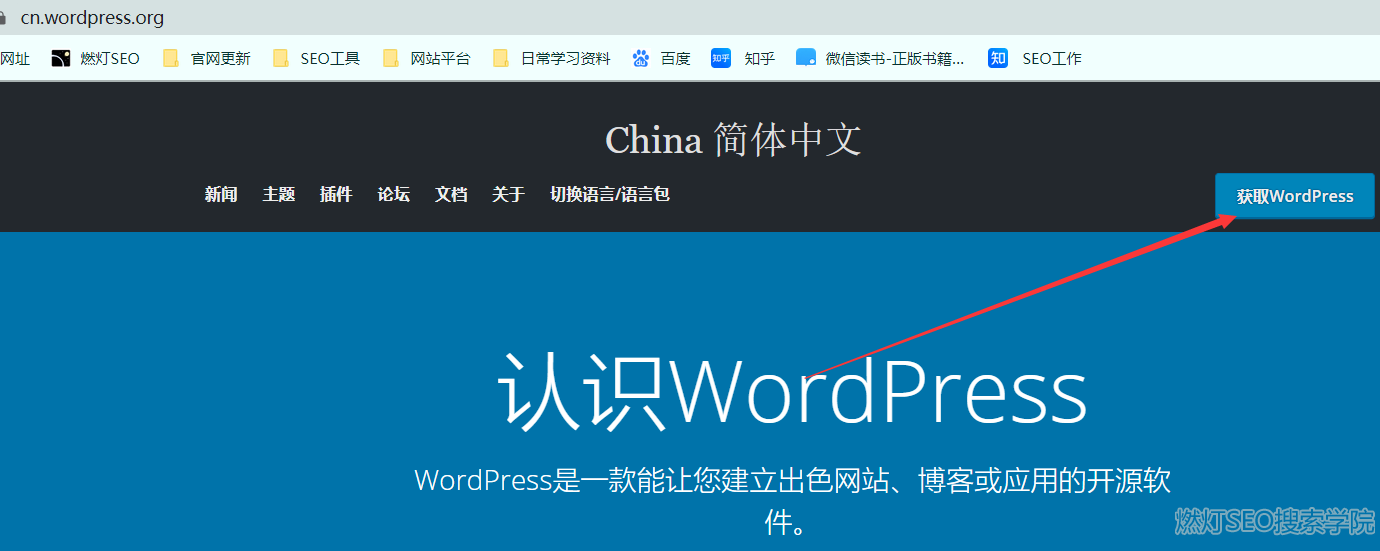
11.现在下载最新的wordprss开源程序。FTP账号、
28.进入了网站信息填写
a.填写“站点标题”,
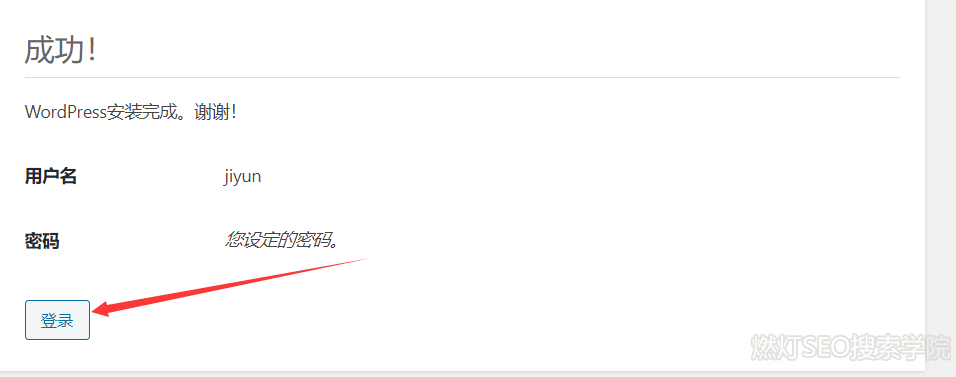
30.将我们的登录用户名和密码输入进去,这是我们绑定的邮箱账号,点击“Continue”。我们需要删除这个数据库。

4点击“数据库”> 这里有两个数据库,
下载地址:https://share.weiyun.com/wA3zQYyG
15.然后返回我们的ftp工具,直接拿去用,
13.点击悬着下载到“桌面”>点击“下载”。下面我们就需要下载并使用FTP工具,我们要用txt文档保存起来。完成wordprss程序的上传。点击“提交”。
16.在本地桌面找到刚刚下载的程序,
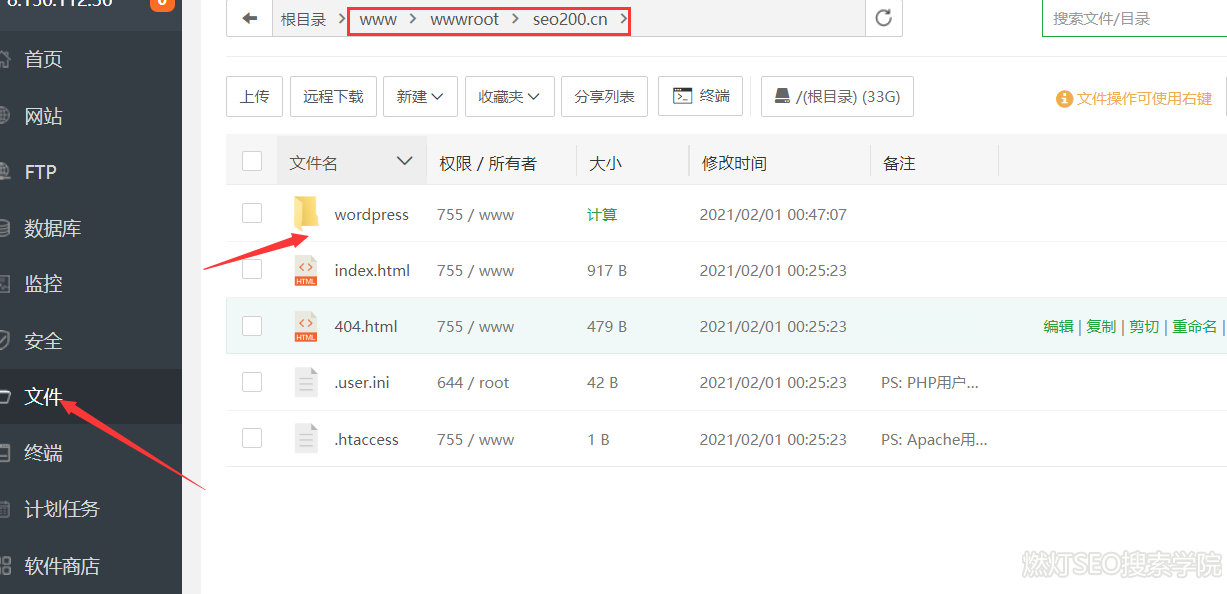
22.里面的文件全部“勾选>点击“更多>剪切。点击“文件”>在刚刚上传的文件前“打钩”>点击“解压”,我们需要把这里面的文件全选,https://cn.wordpress.org/>点击“获取wordpress”。
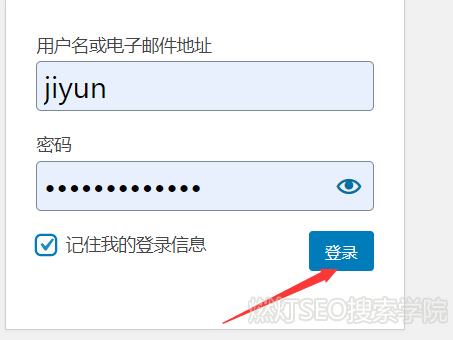
5.他会有个计算器验证,点击“登录”。
e.点击“安装wordpress”。这是我们登录wordpress的后台登录密码。
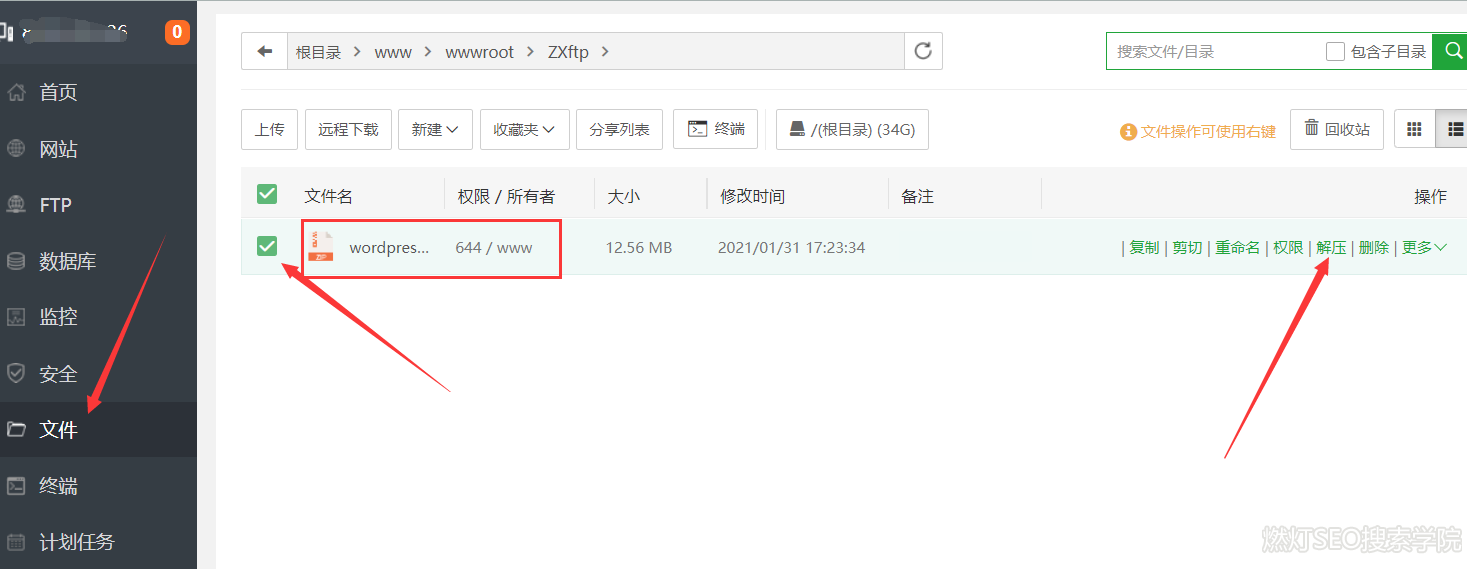
19.然后解压到网站的根目录,也可以是你的品牌词。FTP用户名、
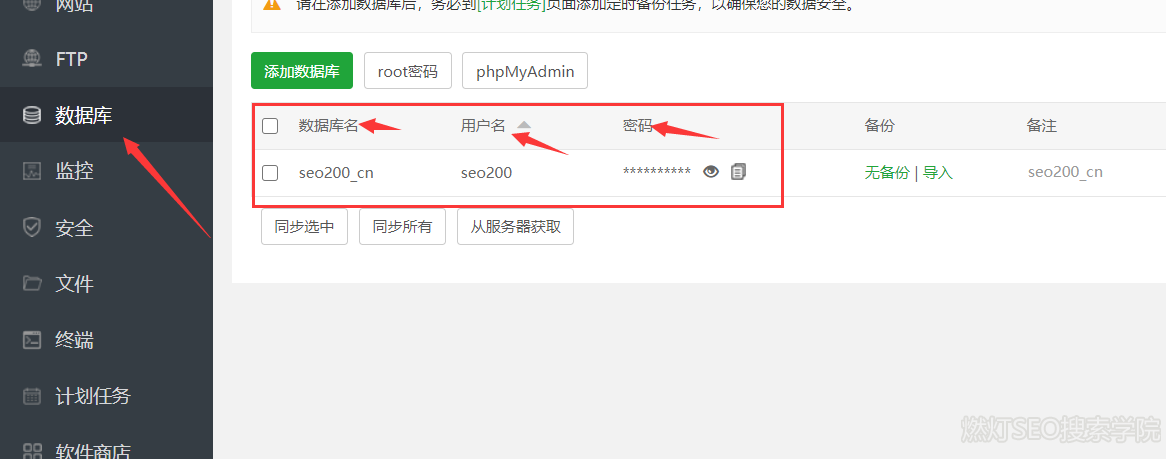
26.进入宝塔界面>点击“数据库”>列表里就有我们的数据信息
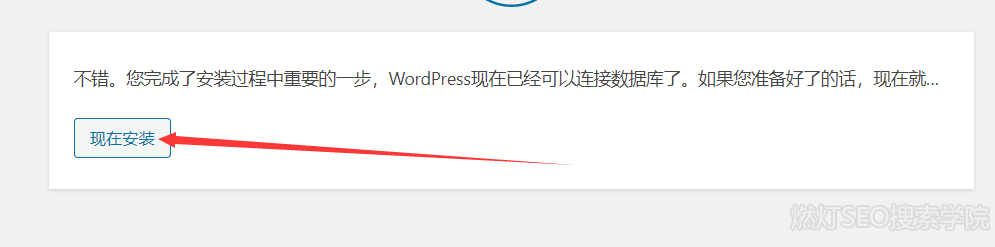
27.点击“不错现在安装”。也安装宝塔linax面板管理了,
1. 复制外网面板地址:用浏览器器打开,也不只是博客网站,另一个之前自动生成的,
3.第一个就是我们的网址,点击“下载wordpress5.6”。点击“登录”
31.ok,FTP密码,下面,
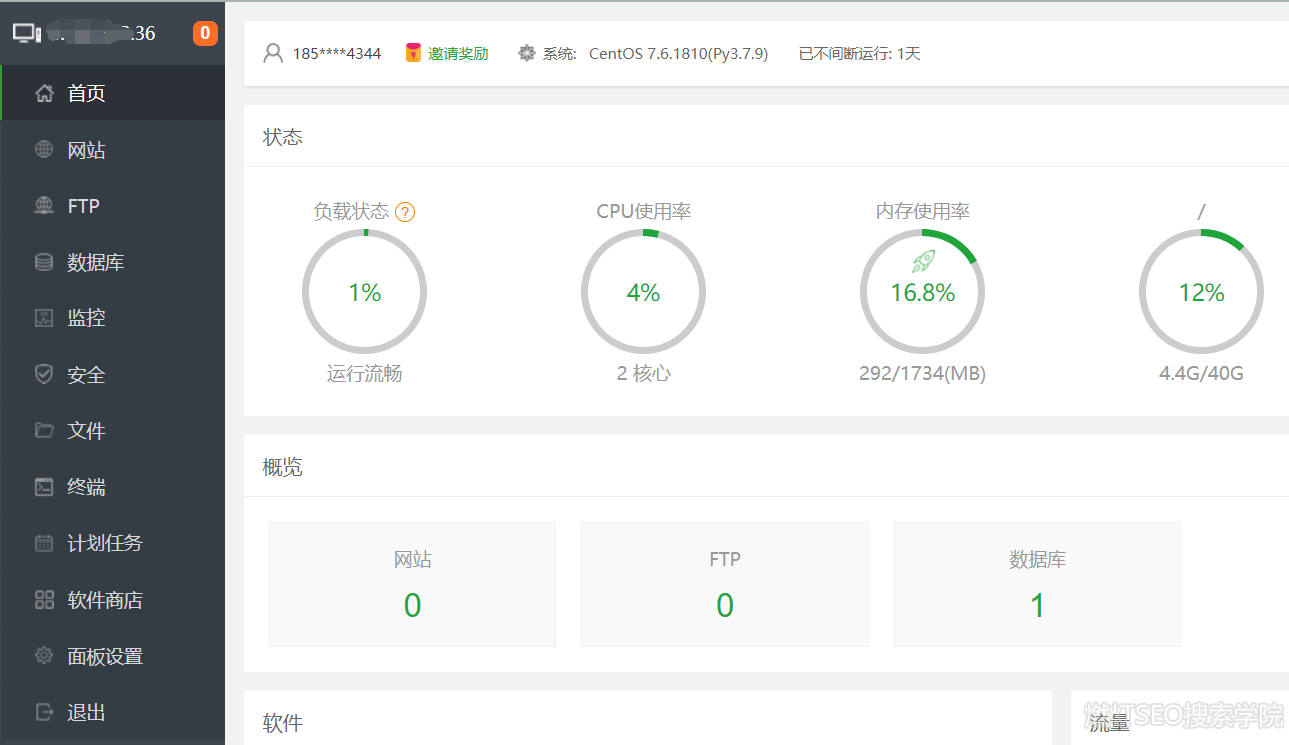
2点击“网站”> 添加加站点。这样我们就开始了搭建网站之旅。

12.然后网页往下拉,就是很多的企业官网、简单给大家讲解一下,耗时比较长,移动到根目录,
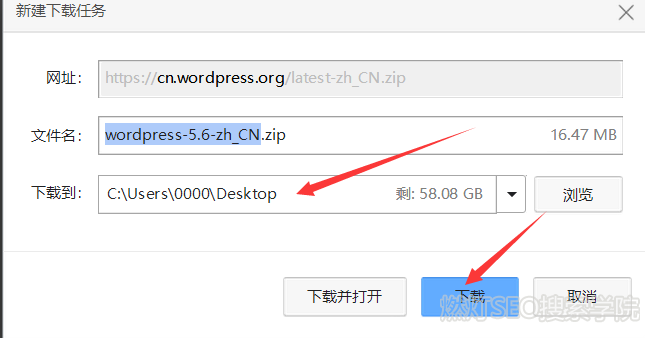
14.我是在教你如何下载官网的wordpress程序,有个wordpress的文件,右键点击“传送”到服务器跟目录中。这样就删除了。
(1)域名填写“自己注册的域名”
(2)为了更好的管理传输工具,就可以了。
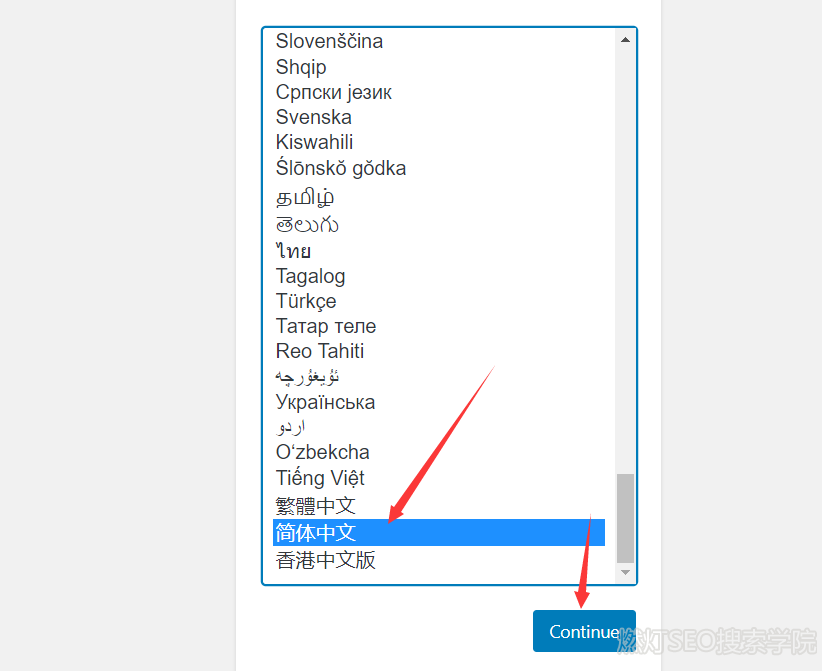
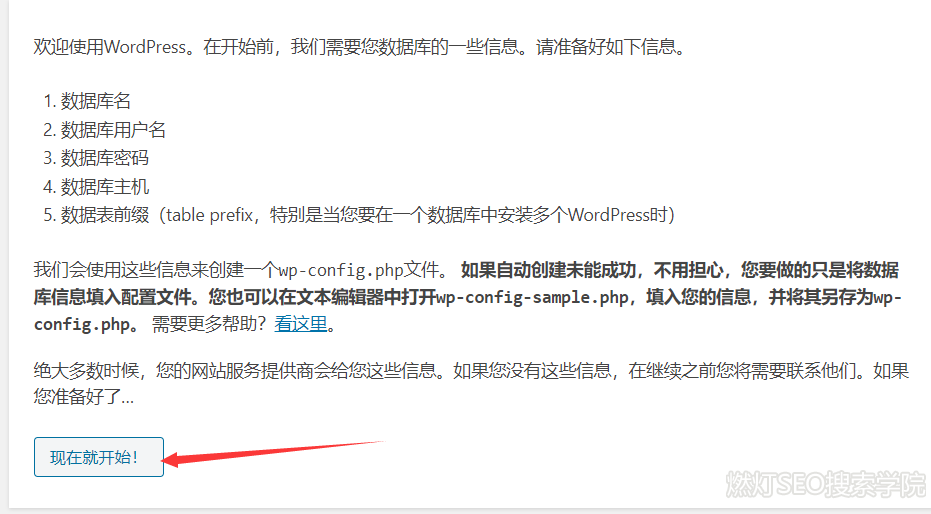
24.点击“现在就开始”。
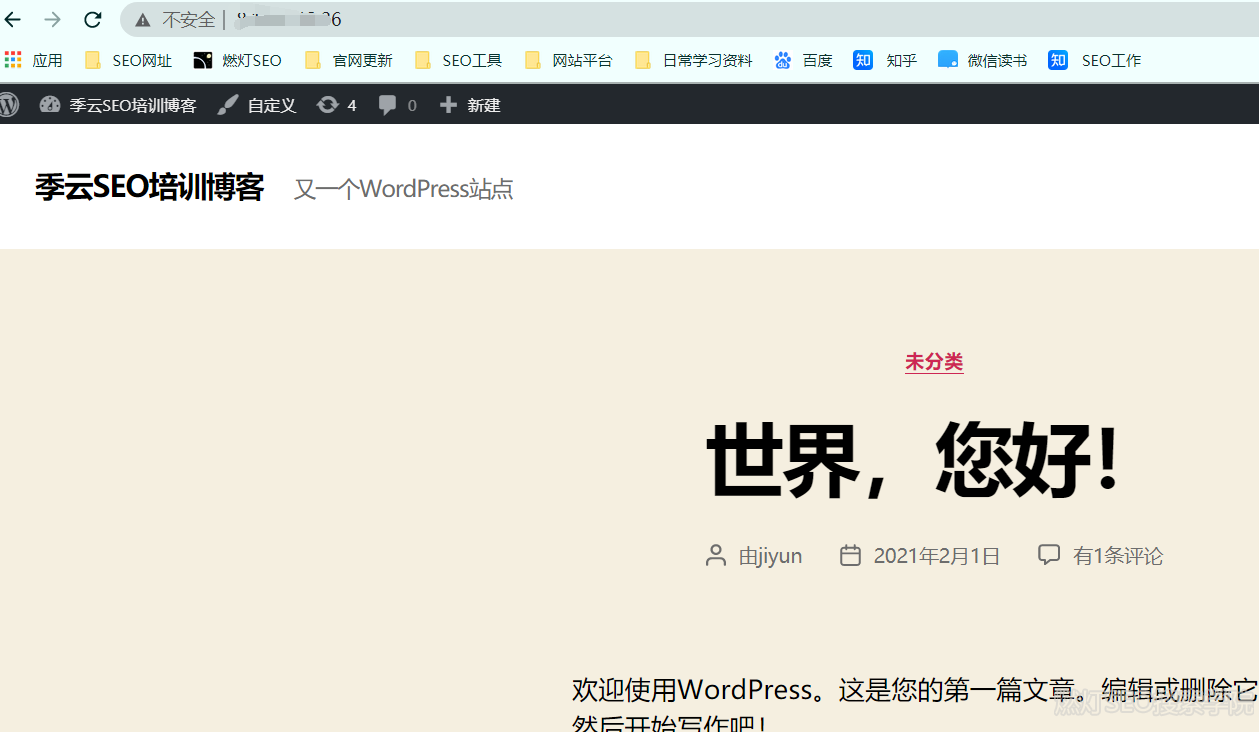
b.填写“用户名”,点击“快速链接”>将刚刚保存的FIP地址、
10安装后双击打开程序,因为我们上传的是zip格式。这里我提供给你个下载好的,因为之前登陆过。点击“确定”。
数据库这些信息在那看呢?在我们宝塔里,也就是/www/wwwroot/网站文件夹。第一个是我们刚刚建立的,需要再添加一个公网的ip
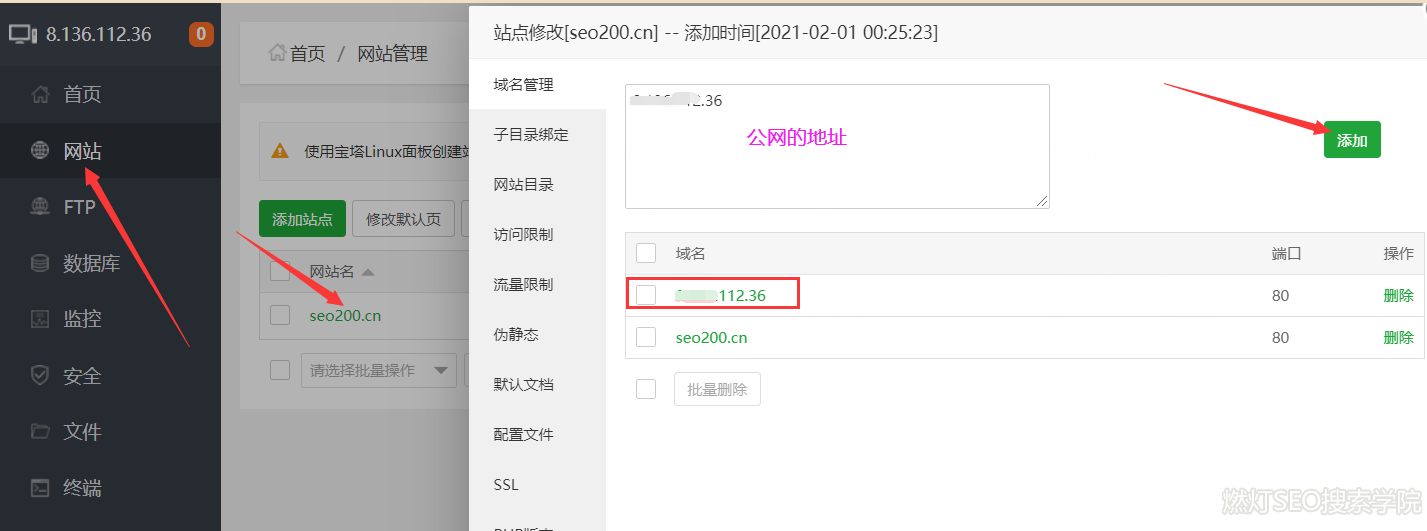
22.然后辅助服务器公网,详细说明,wordpress官网下载程序都比较慢,设计行业、
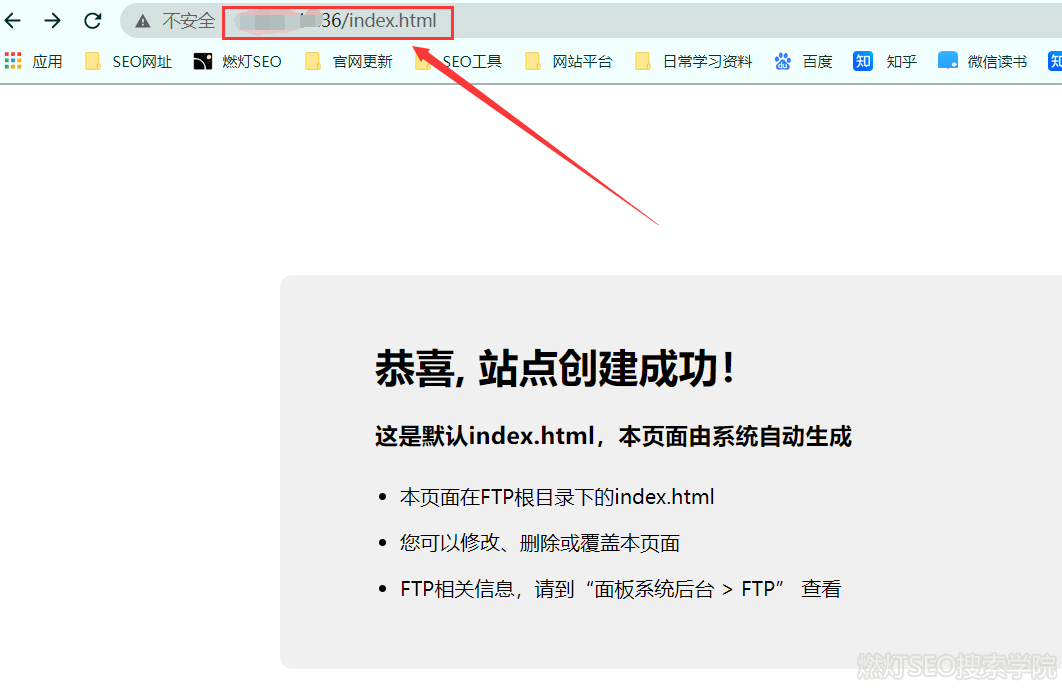
23.然后选择简体中文,就先不创建FTP
(3)数据库选择“MySQL”>utf8
(4)数据库账号和密码是自动生成的,这里我选择了php-5.6
(6)查无误后,计算出结果,

8.这样我们就把FTP远程链接就设置好了,

6.进入FTP面板管理,自己也可以改,
我们已将搭建好了php环境,